

Hilfe
Zu jeder Aufgabe ein kurzes Video und die Schritte zum Nachlesen.
Erste Schritte
Konto anlegen und sich zurechtfinden.
 Video
Video
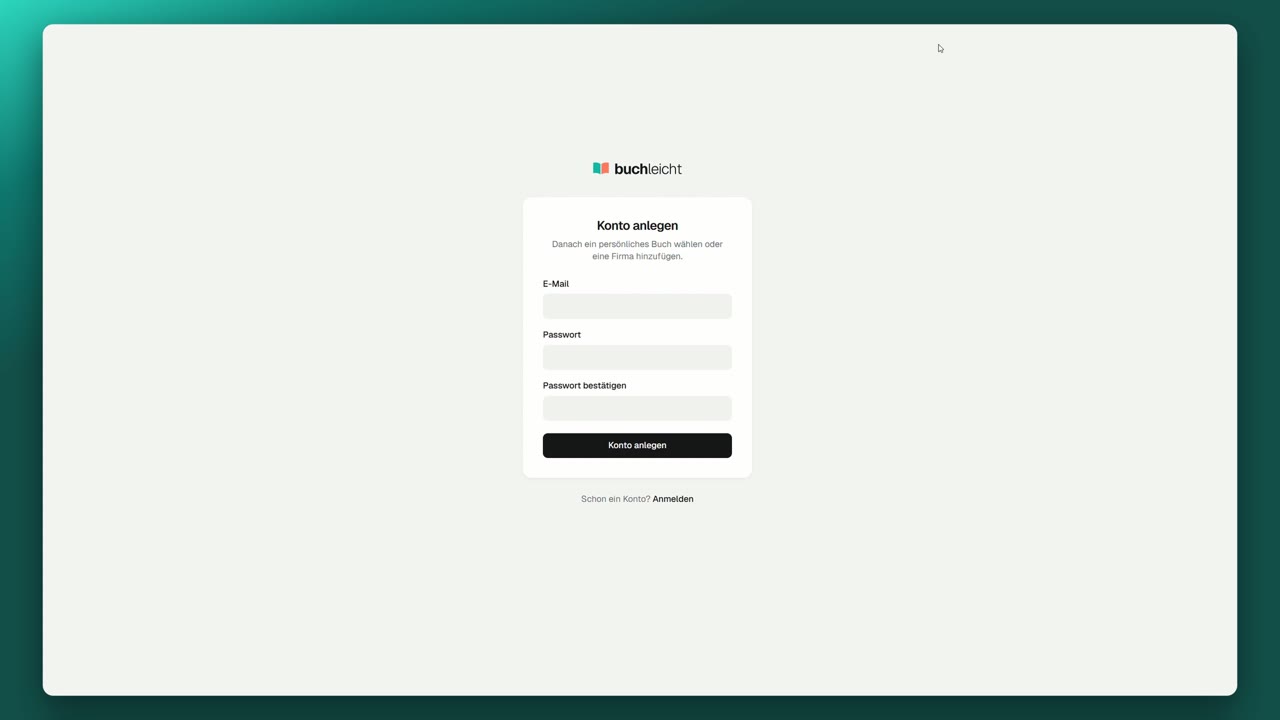
Konto anlegen und erstes Buch wählen
Ein Konto braucht nur E-Mail und Passwort. Danach wählen Sie, ob das erste Buch für Ihr privates Geld oder für eine Firma ist.
4 Schritte
 Video
Video
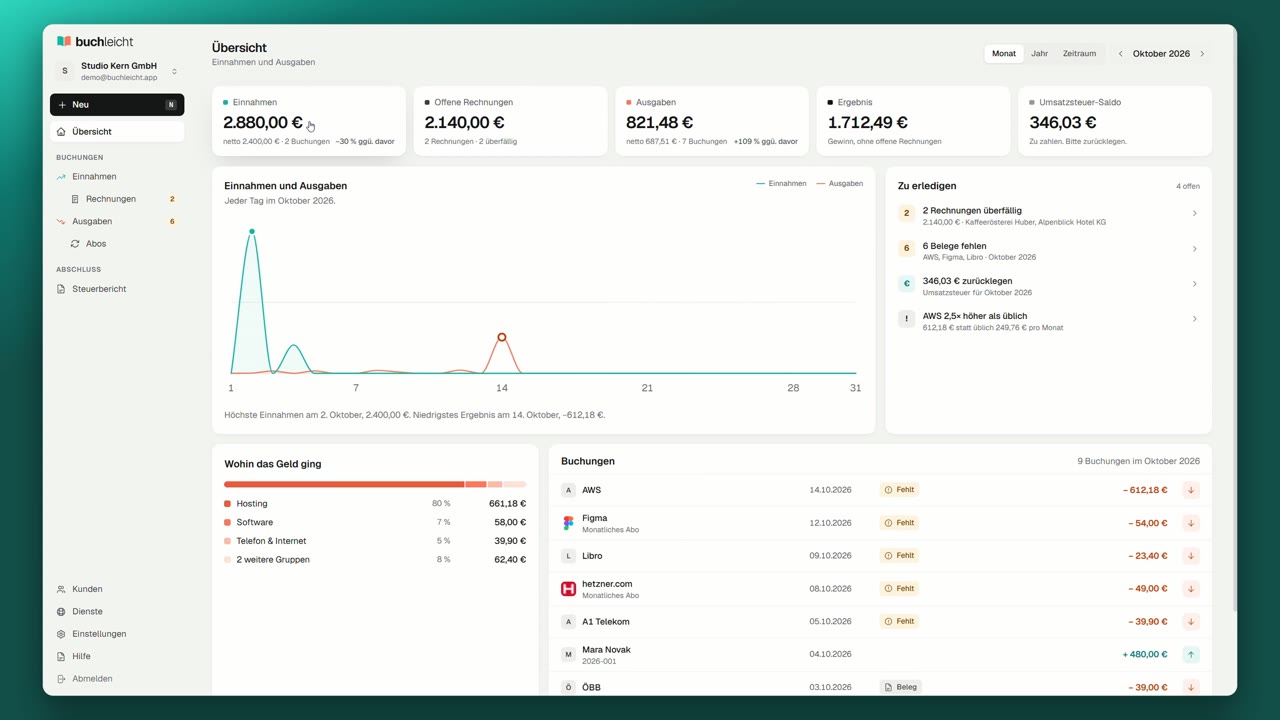
Die Übersicht lesen
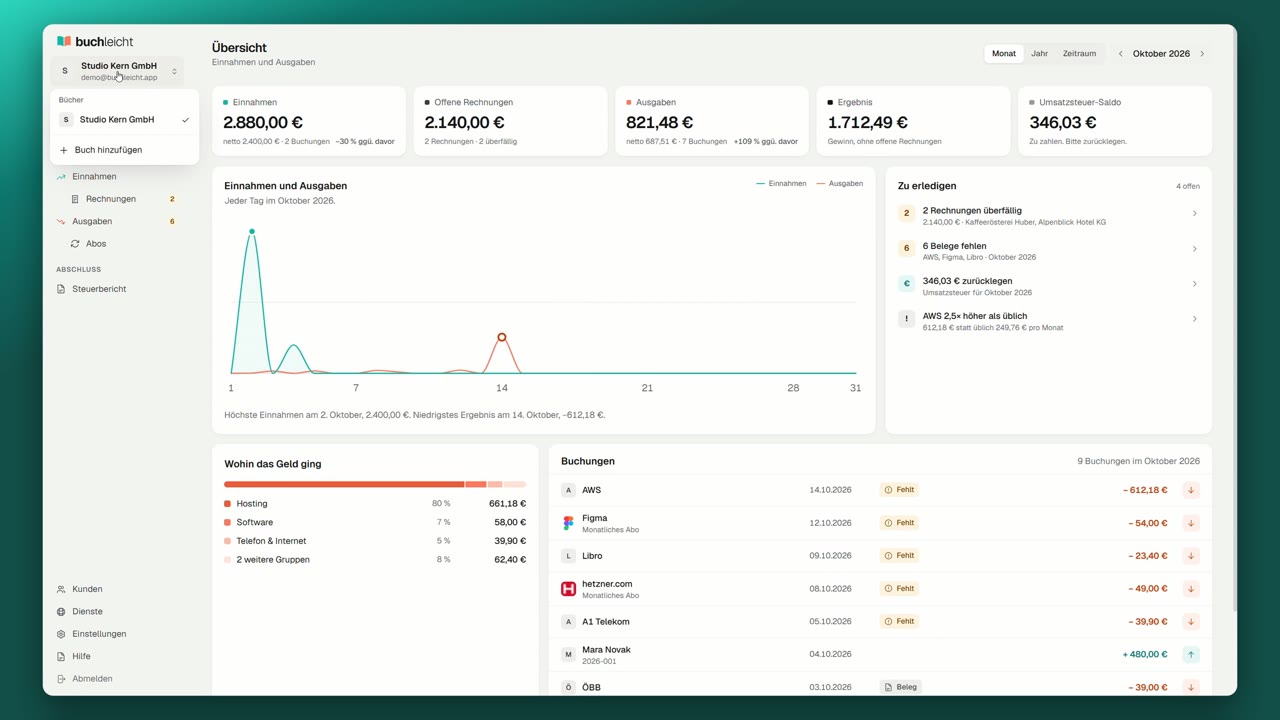
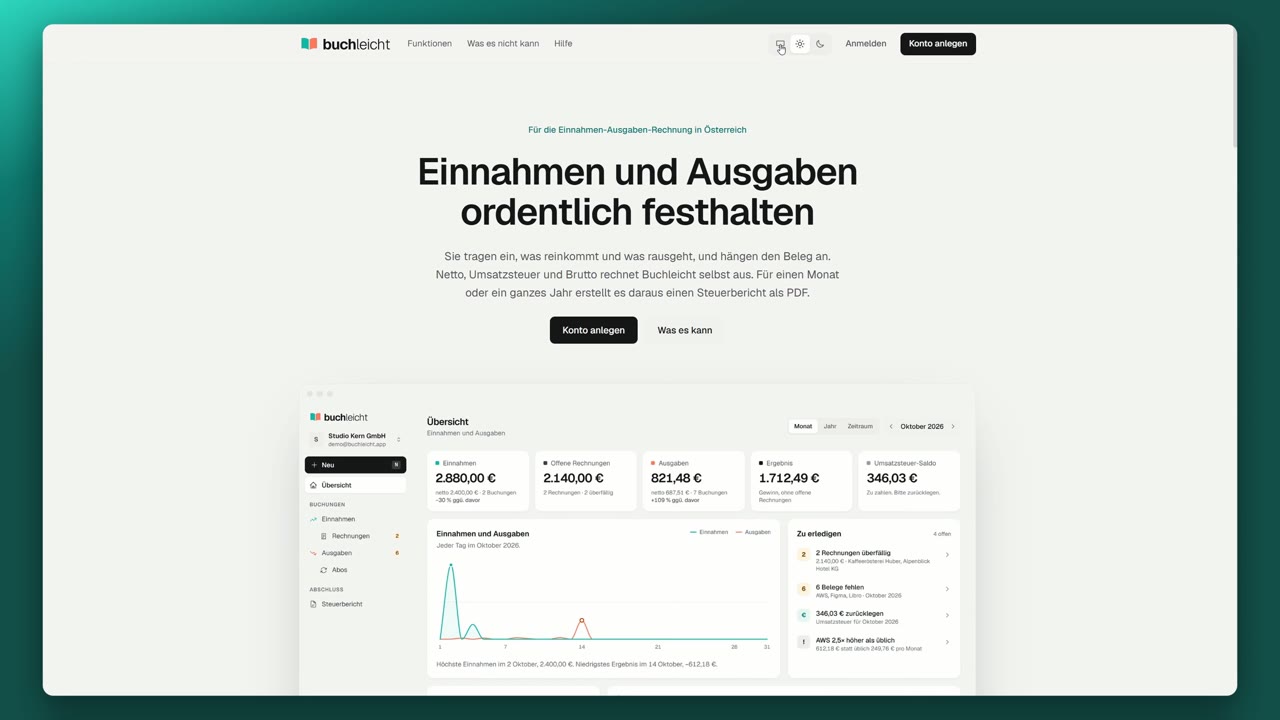
Die Übersicht zeigt Einnahmen, Ausgaben, Ergebnis und Umsatzsteuer für den gewählten Zeitraum, dazu offene Aufgaben.
4 Schritte
Buchen
Einnahmen, Ausgaben, Belege und Abos eintragen.
 Video
Video
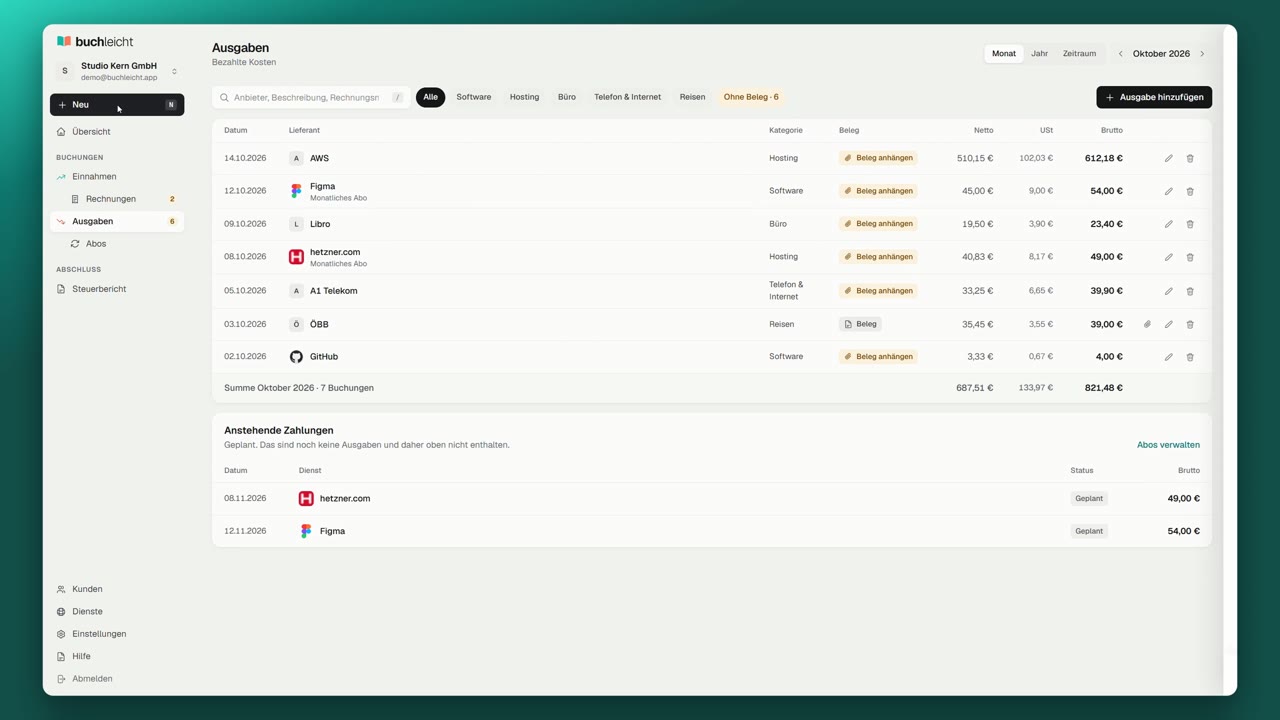
Eine Ausgabe eintragen
Betrag, Steuersatz, Lieferant und Datum genügen. Netto, Umsatzsteuer und Brutto rechnet Buchleicht selbst aus.
5 Schritte
 Video
Video
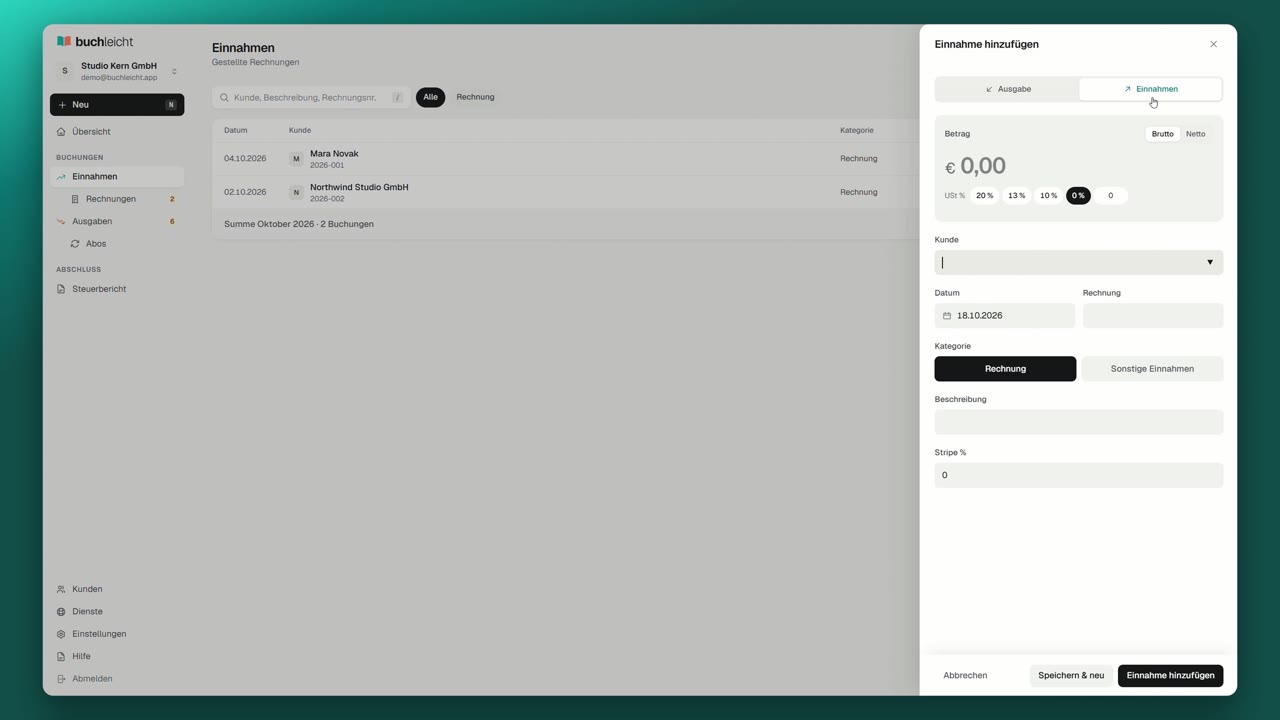
Eine Einnahme eintragen
Einnahmen tragen Sie wie Ausgaben ein, mit Kunde statt Lieferant. Zahlungen aus Stripe lassen sich importieren.
4 Schritte
 Video
Video
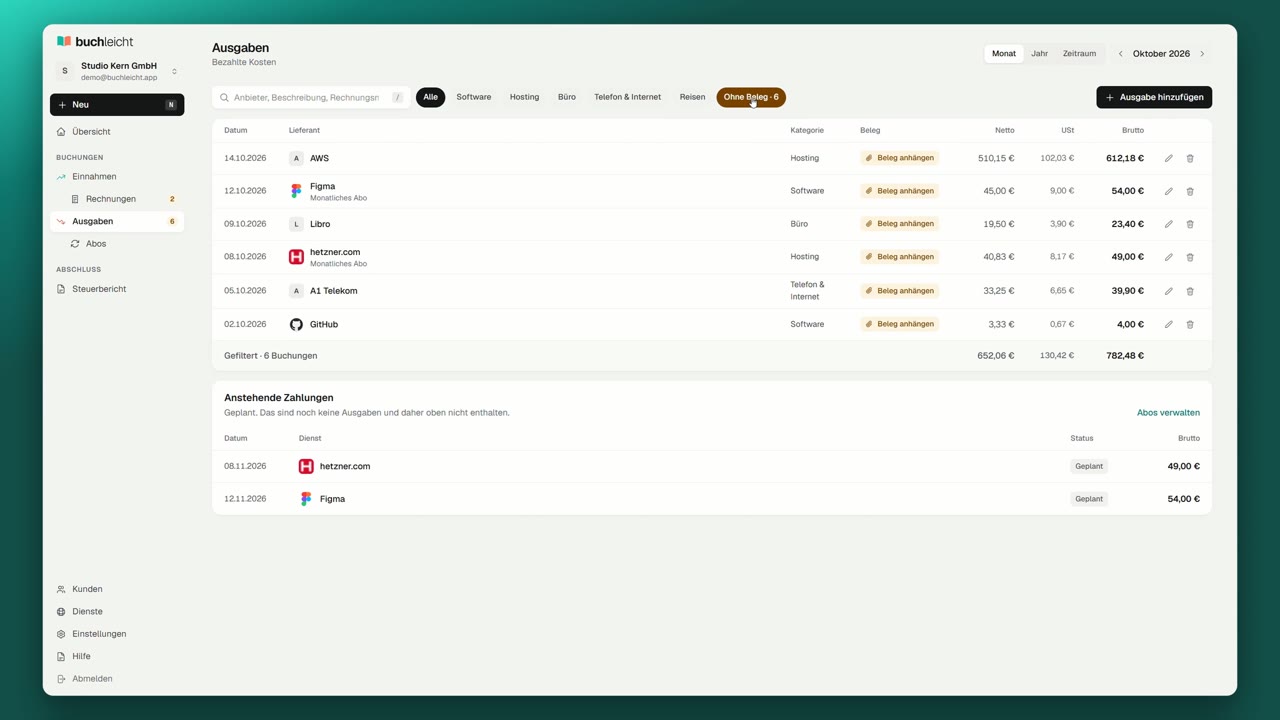
Einen Beleg anhängen
Zu jeder Ausgabe gehört ein Beleg. Sie hängen ein PDF oder Foto an und sehen es sich direkt in Buchleicht an.
4 Schritte
 Video
Video
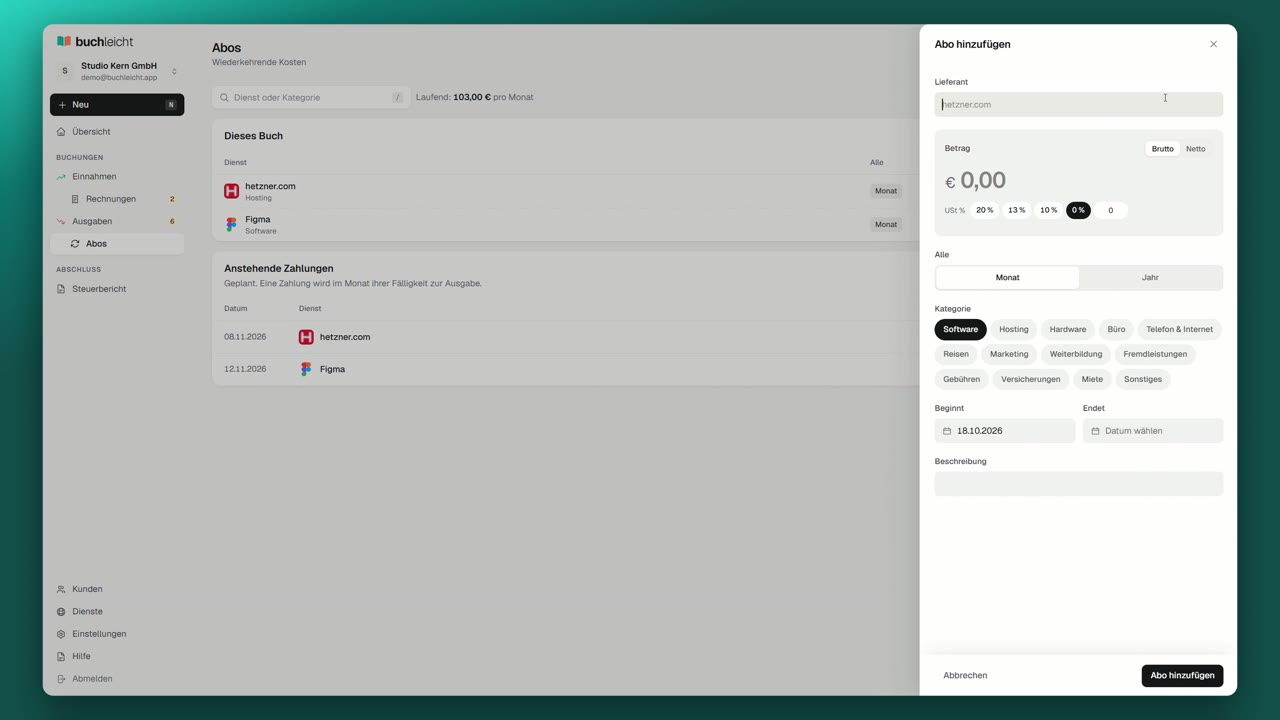
Ein Abo anlegen
Für Kosten, die jeden Monat oder jedes Jahr wiederkommen. Buchleicht bucht jeden fälligen Monat als Ausgabe.
4 Schritte
 Video
Video
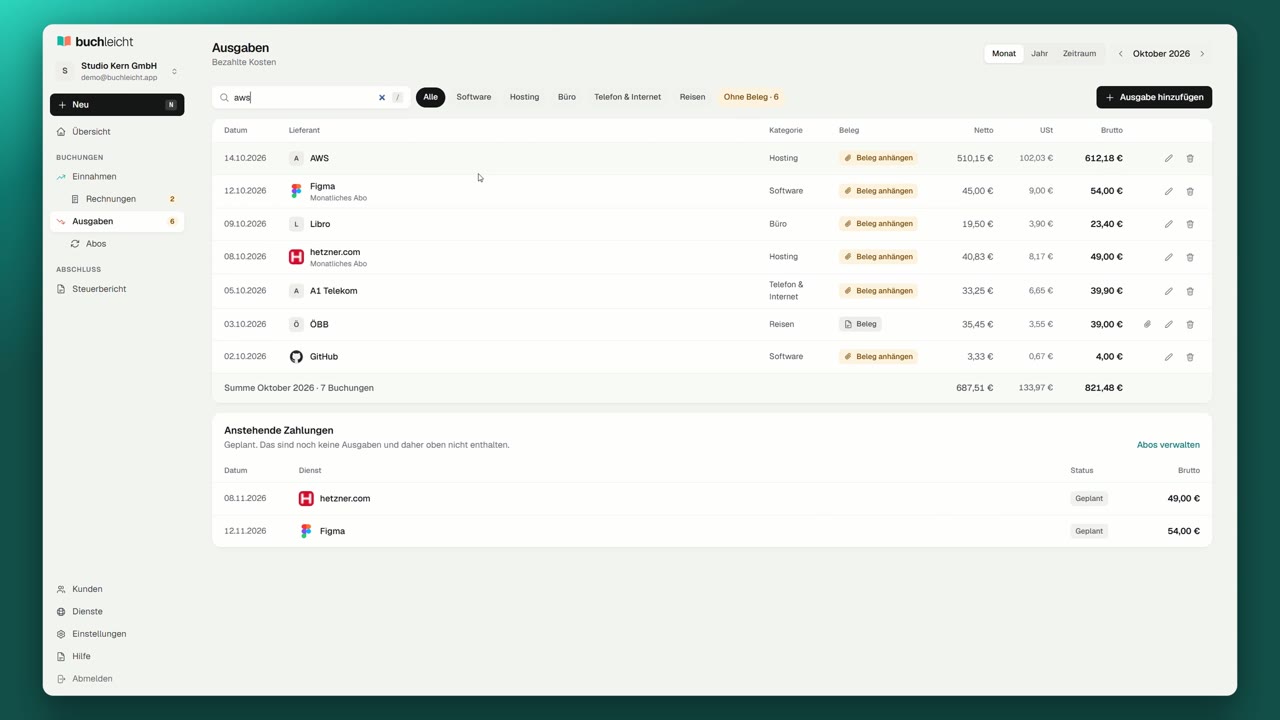
Buchungen suchen und filtern
Über der Liste suchen Sie nach Lieferant, Beschreibung oder Rechnungsnummer und filtern nach Kategorie.
4 Schritte
Rechnungen und Kunden
Rechnungen schreiben, senden und als bezahlt verbuchen.
 Video
Video
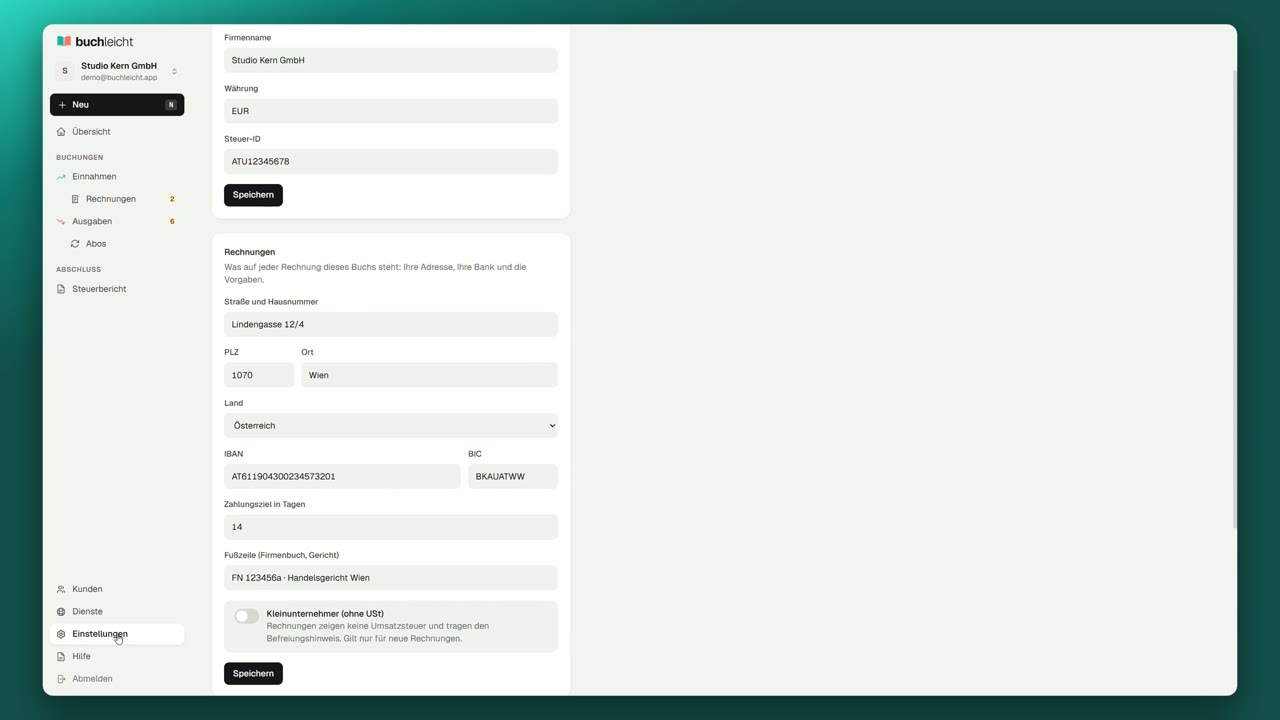
Rechnungsdaten einrichten
Bevor Sie die erste Rechnung schreiben, tragen Sie einmal Ihre Adresse und Ihre Bankverbindung ein. Beides steht dann auf jeder Rechnung.
5 Schritte
 Video
Video
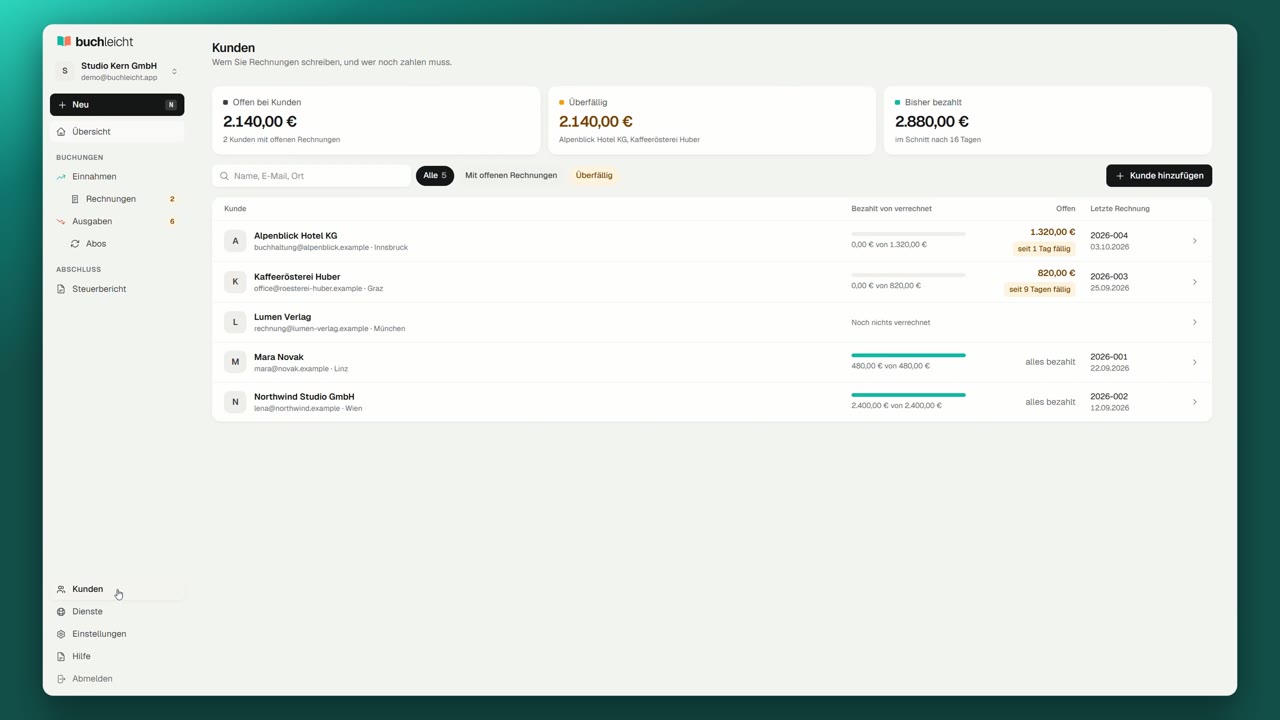
Einen Kunden anlegen
Kunden sind Ihr Adressbuch für Rechnungen. Name und Adresse stehen später auf jeder Rechnung an diesen Kunden.
5 Schritte
 Video
Video
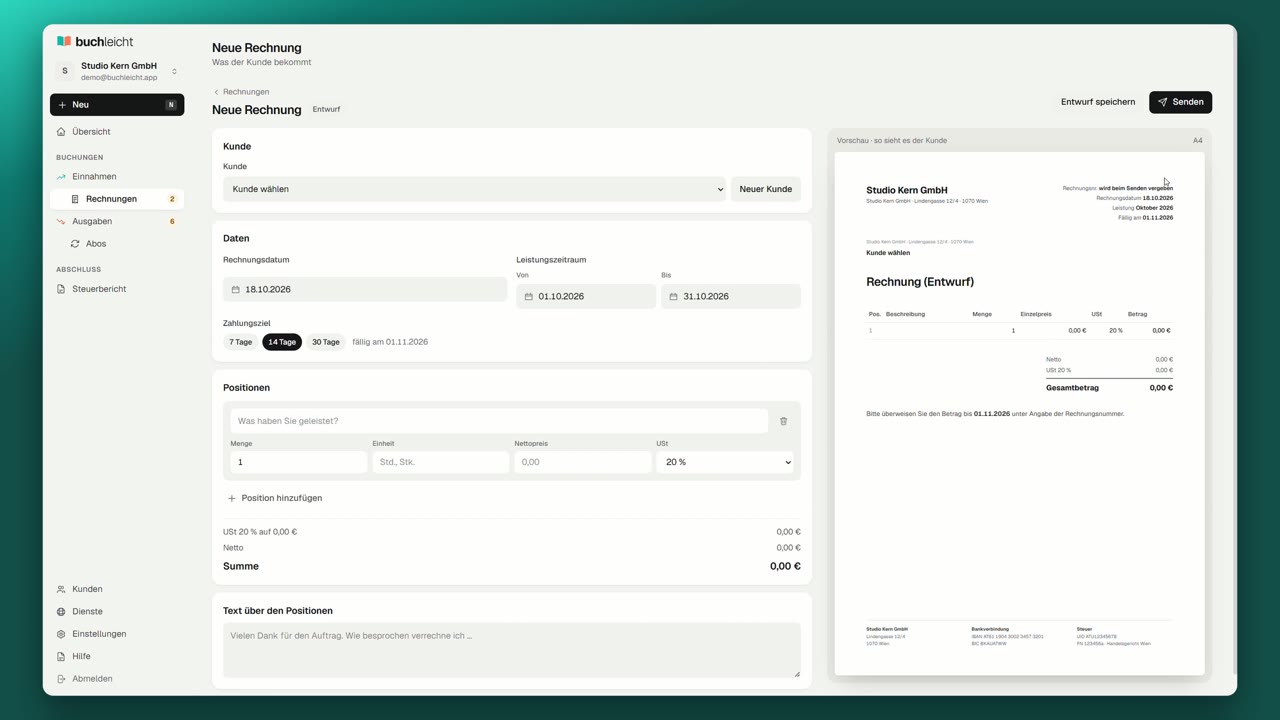
Eine Rechnung schreiben
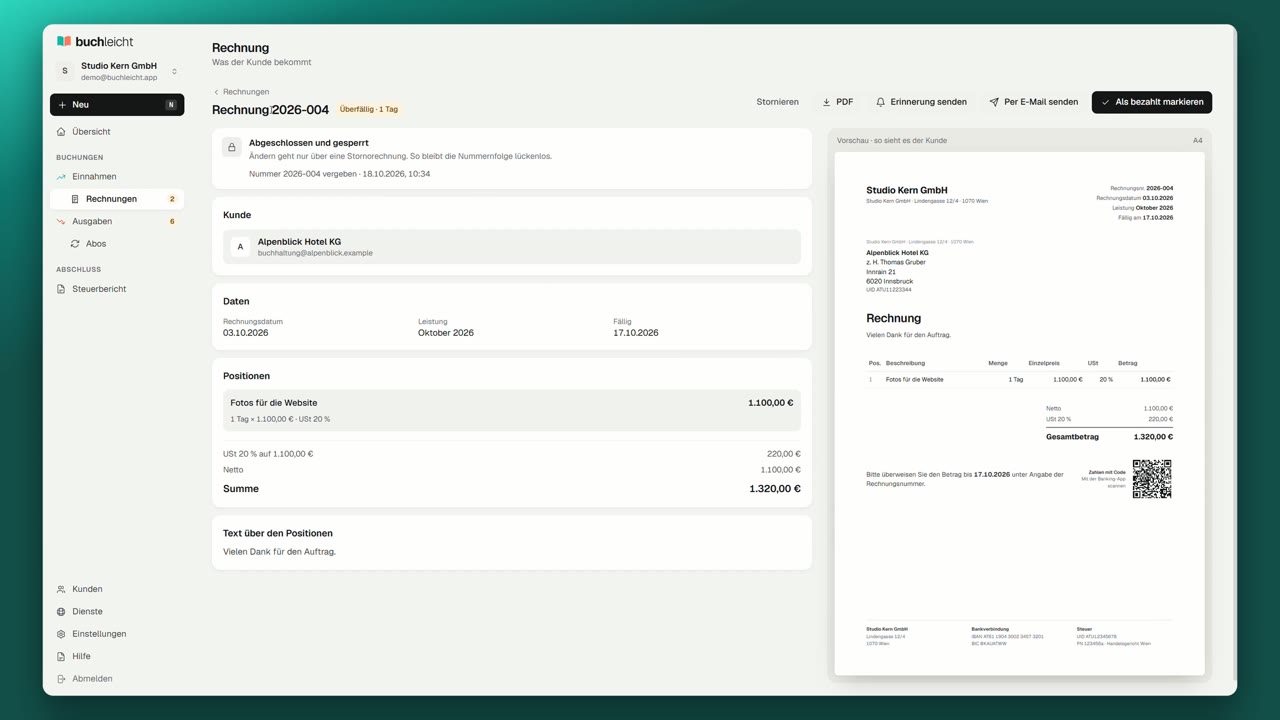
Rechts sehen Sie die Rechnung, wie der Kunde sie bekommt. Sie ändert sich mit jeder Eingabe.
5 Schritte
 Video
Video
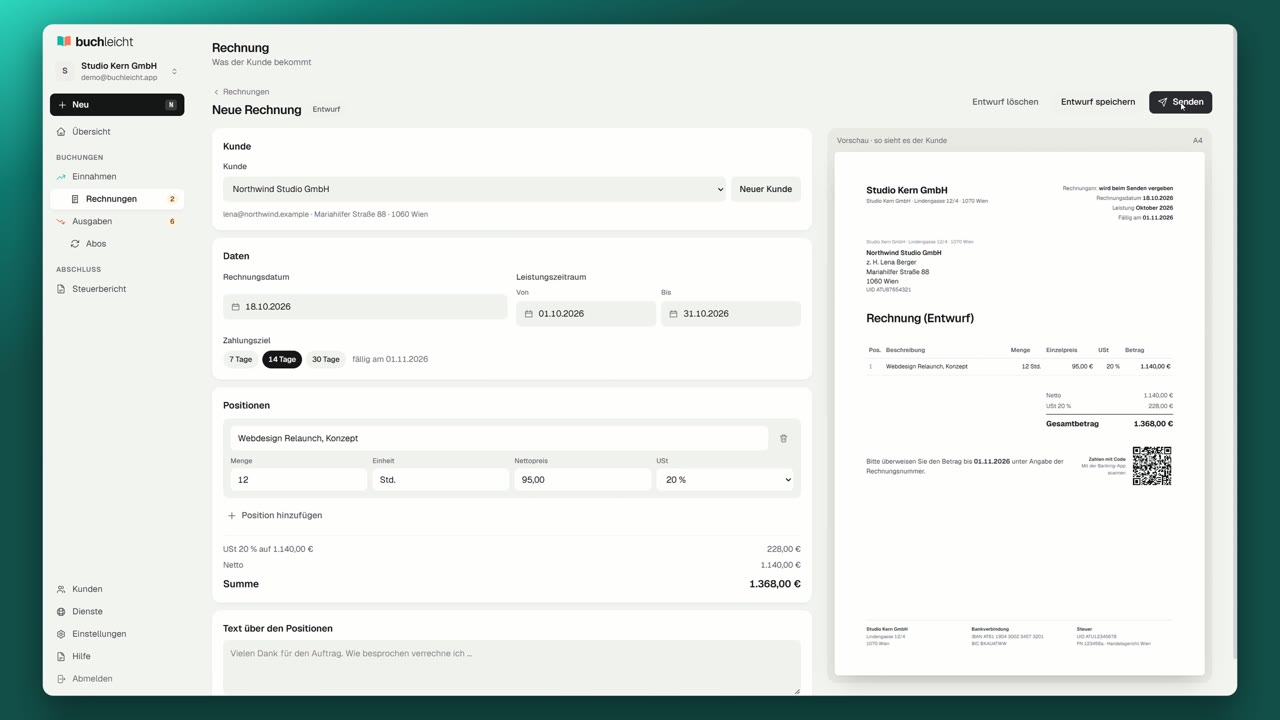
Eine Rechnung per E-Mail senden
Mit einem Klick bekommt die Rechnung ihre Nummer und geht als PDF an Ihren Kunden.
4 Schritte
 Video
Video
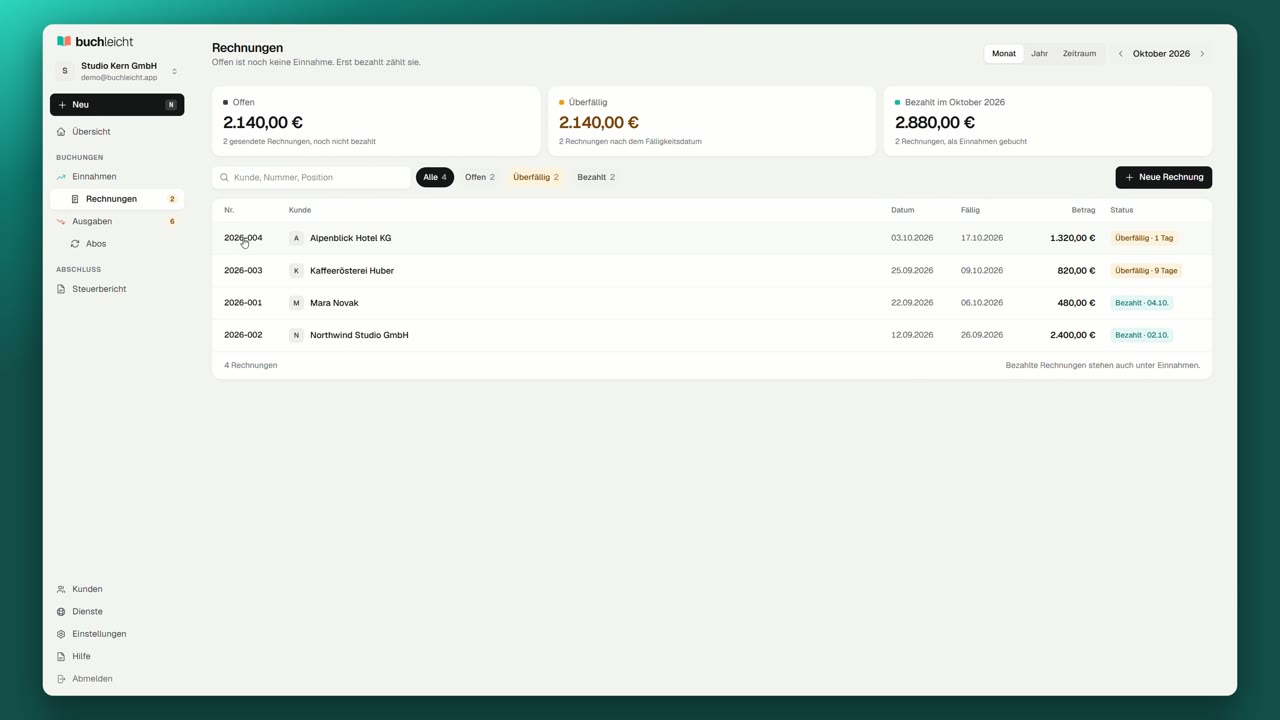
Eine Rechnung als bezahlt markieren
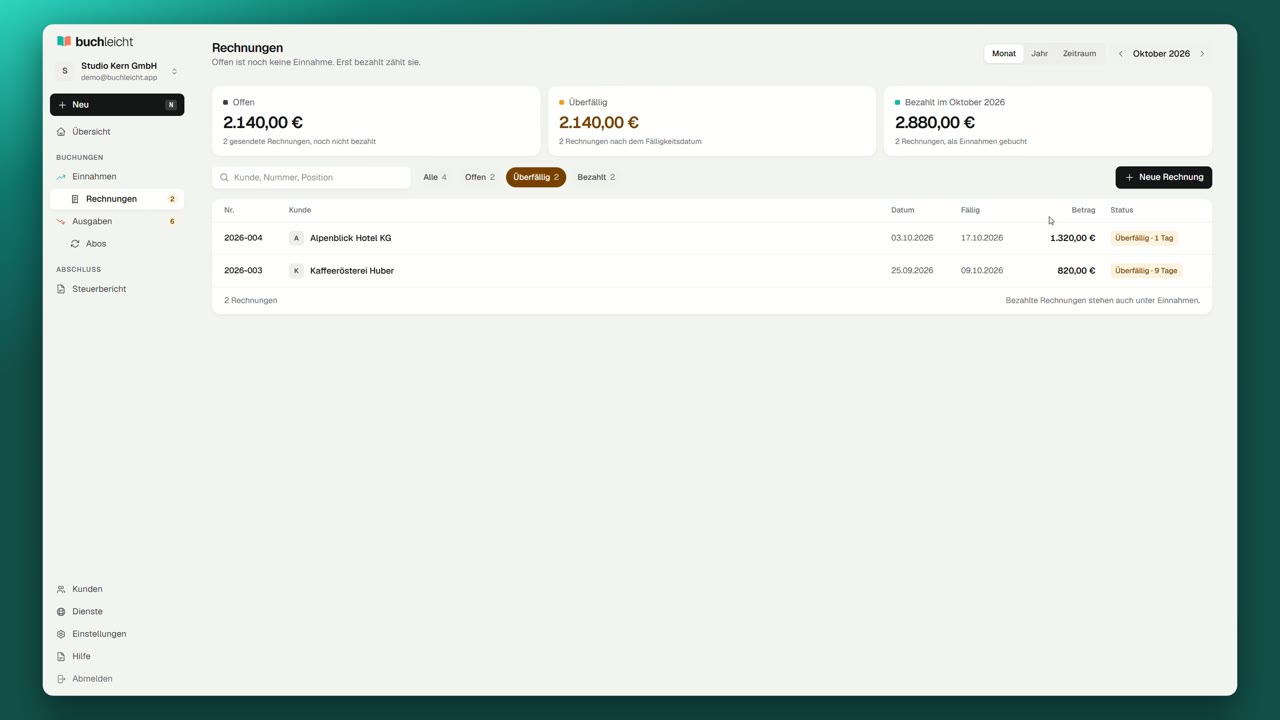
Eine offene Rechnung ist noch keine Einnahme. Sie zählt erst, wenn das Geld da ist.
3 Schritte
 Video
Video
Eine Zahlungserinnerung senden
Ist eine Rechnung über dem Zahlungsziel, sehen Sie das in der Übersicht und in der Liste. Eine freundliche Erinnerung geht mit einem Klick hinaus.
3 Schritte
 Video
Video
Eine Rechnung stornieren
Eine gesendete Rechnung lässt sich nicht mehr ändern. Einen Fehler korrigieren Sie mit einer Stornorechnung.
4 Schritte
Abschluss
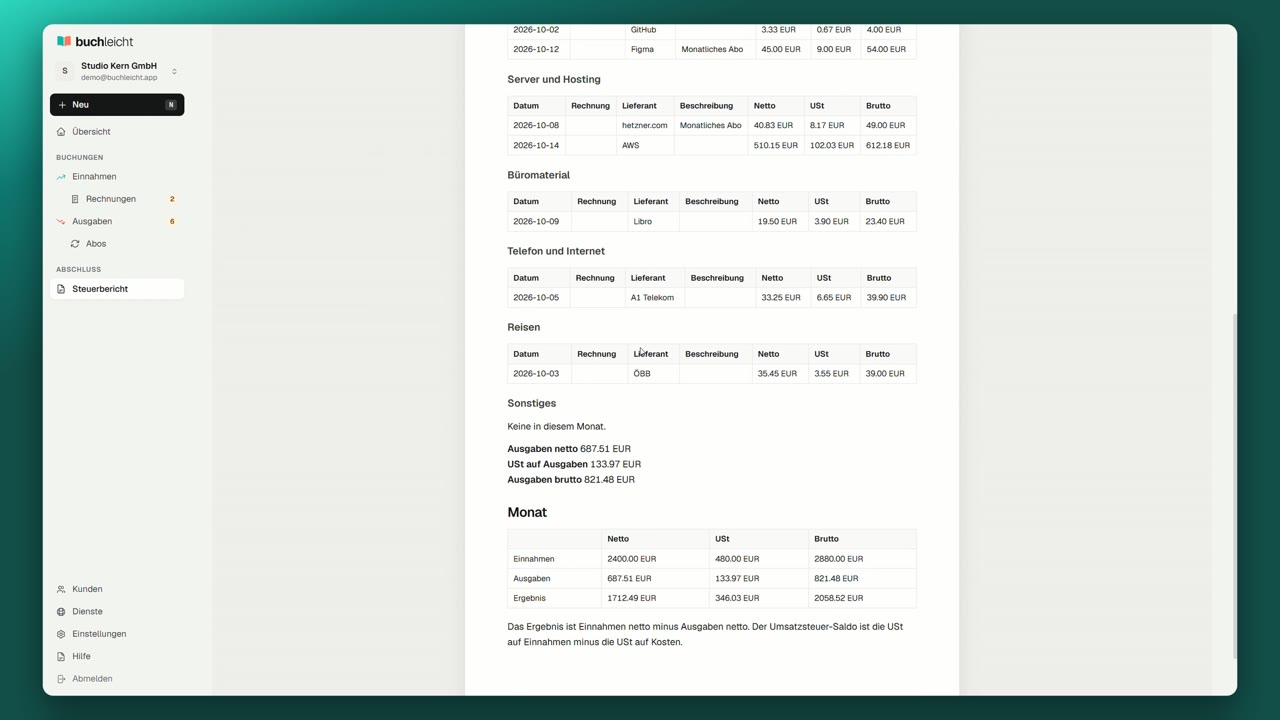
Den Steuerbericht für Monat oder Jahr holen.
Konto und Darstellung
Mehrere Bücher und der dunkle Modus.
Dazu gibt es noch keine Anleitung. Versuchen Sie ein anderes Wort, zum Beispiel „Ausgabe“, „Beleg“ oder „Bericht“.